> For the complete documentation index, see [llms.txt](https://mrpro.gitbook.io/docs/llms.txt). Markdown versions of documentation pages are available by appending `.md` to page URLs; this page is available as [Markdown](https://mrpro.gitbook.io/docs/ru/problem/recovery.md).
# Восстановление бутраздела
Подробные инструкции по восстановлению загрузочного раздела без потери файлов
### Первое, что вам нужно сделать, это вставить загрузочный USB флеш-накопитель с загрузочными файлами windows в формате FAT32
{% hint style="info" %}
Вы можете создать их с другого устройства
{% endhint %}
Интерфейс может отличаться
### Затем нужно ”зайти в bios” и загрузиться выбрав данную флешку как ”девайс запуска”
Интерфейс может отличаться
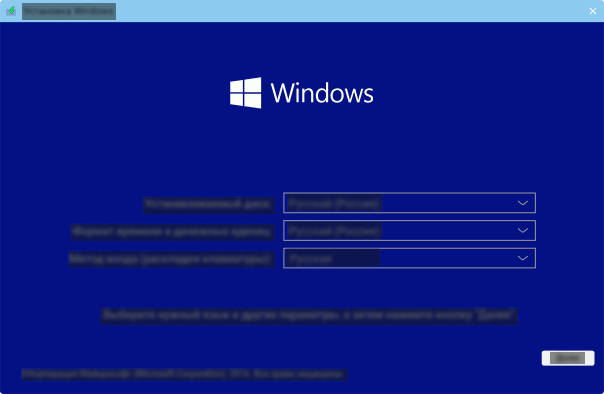
### После запуска с флешки вы увидите окно “Установки Windows“
Интерфейс может отличаться
{% hint style="danger" %}
Не нужно ничего нажимать, нам не нужно выполнять процедуру установки Windows!
{% endhint %}
### Нам нужно вызвать командную строку и выполнить команды
На экране установки Windows нажмите комбинацию **`SHIFT + F10`**.
Откроется окно **Командной строки**.\
\
**В командной строке введите:**
```
diskpart
```
{% hint style="info" %}
Это откроет утилиту для работы с дисками и разделами.
{% endhint %}
**Далее введите:**
```
list vol
```
{% hint style="info" %}
* Появится список всех томов на диске.
* Найдите **загрузочный EFI-раздел**:
* **Размер:** примерно 100 МБ
* **Файловая система:** FAT32
* **Метка:** SYSTEM, EFI или может быть без имени
* Обычно он **не имеет буквы диска**.
{% endhint %}
**Далее введите:**
```
sel vol "5"
```
{% hint style="info" %}
* Вместо `5` подставьте номер тома, который соответствует вашему EFI-разделу.
* После этого все последующие команды будут выполняться на этом разделе.
{% endhint %}
**Далее введите:**
```
format fs=fat32 quick
```
{% hint style="info" %}
Выполняется быстрое форматирование выбранного тома в файловую систему **FAT32**, очищая его содержимое.
{% endhint %}
**Далее введите:**
```
assign letter=Z
```
{% hint style="info" %}
Выбранному разделу присваивается временная буква `Z:`, чтобы к нему можно было обращаться из командной строки.
{% endhint %}
**Далее введите:**
```
exit
```
{% hint style="info" %}
Закрываем DiskPart и возвращаемся к командной строке.
{% endhint %}
**Далее введите:**
```
bcdboot C:\Windows /s Z: /f all
```
{% hint style="info" %}
* `C:\Windows` — путь к вашей установленной Windows (если буква системного диска отличается, замените её на правильную).
* `/s Z:` — раздел, куда будут скопированы файлы загрузки (EFI).
* `/f all` — создаёт загрузчик для **UEFI и BIOS**.
{% endhint %}
{% hint style="success" %}
После выполнения команды вы должны увидеть сообщение:
```
Boot files successfully created.
```
{% endhint %}
\
Пример как у вас должно получиться!
Если все действия выполнены правильно, выключите компьютер, извлеките флешку и включите его снова.
{% hint style="success" %}
Готово, мы восстановили загрузчик Windows
{% endhint %}